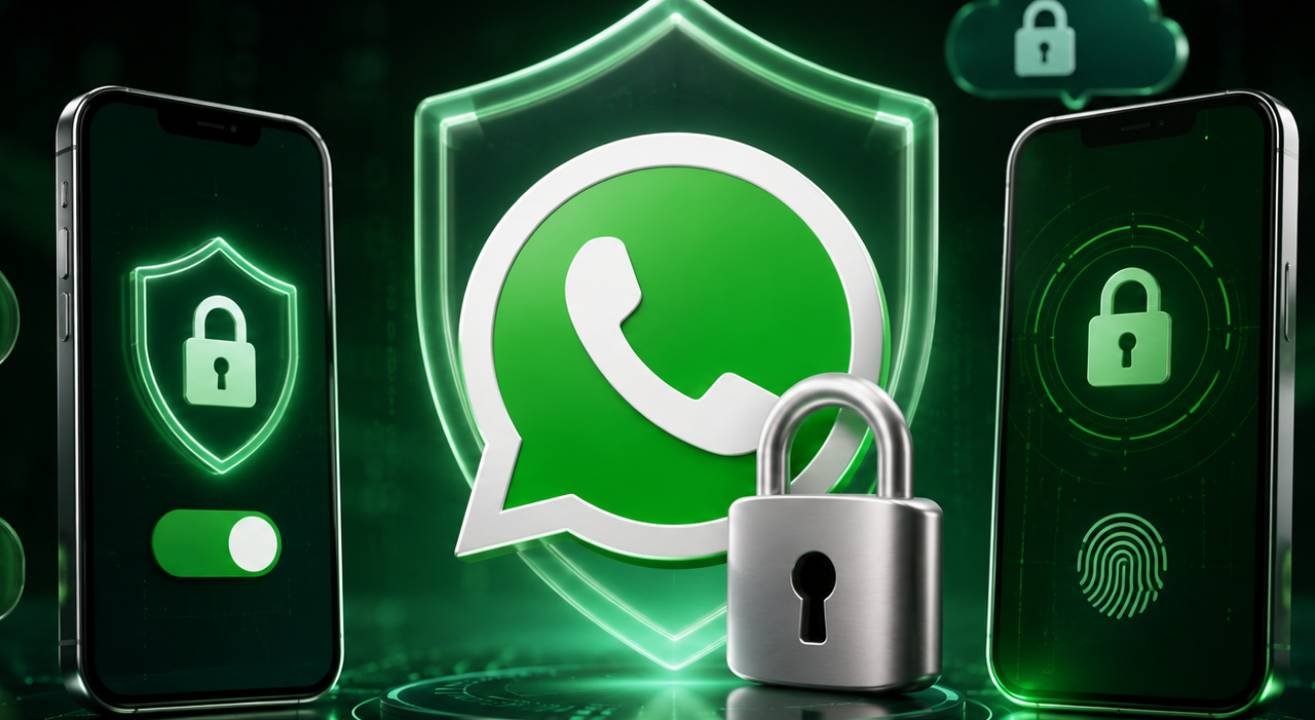
WhatsApp Privacy Settings: आज के समय में व्हाट्सएप केवल मैसेज भेजने का जरिया नहीं रहा, बल्कि हमारी निजी जिंदगी और काम का एक अहम हिस्सा बन चुका है। पर्सनल फोटोज, बैंक डिटेल्स से लेकर जरूरी डॉक्यूमेंट्स तक, सब कुछ व्हाट्सएप चैट में शेयर होता है।
लेकिन क्या आपका व्हाट्सएप अकाउंट पूरी तरह सुरक्षित है? क्या कोई अनजान व्यक्ति आपकी प्रोफाइल फोटो या स्टेटस देख सकता है? या फिर आपको बिना इजाजत किसी भी फालतू ग्रुप में ऐड कर देता है?

अगर आप अपनी प्राइवेसी को लेकर गंभीर हैं, तो व्हाट्सएप में दिए गए इन 8 प्राइवेसी फीचर्स को तुरंत ऑन कर लें।
Table of Contents
व्हाट्सएप प्राइवेसी के 8 सबसे जरूरी फीचर्स
टू-स्टेप वेरिफिकेशन (Two-Step Verification) ऑन करें
यह व्हाट्सएप की सबसे मजबूत सुरक्षा परत है। इसे ऑन करने के बाद अगर कोई आपके सिम कार्ड से दूसरे फोन में व्हाट्सएप लॉगिन करने की कोशिश करेगा, तो उसे 6-अंकों का पिन डालना होगा।
कैसे ऑन करें: Settings > Account > Two-step verification > Enable पर जाएं और अपना पिन व ईमेल आईडी सेट करें।

प्रोफाइल फोटो और लास्ट सीन (Last Seen & Profile Photo) को छुपाएं
अगर आप नहीं चाहते कि आपका फोन नंबर सेव करने वाला हर अनजान व्यक्ति आपकी फोटो या आपके ऑनलाइन रहने का समय देखे, तो इसे कंट्रोल करें।
कैसे सेट करें: Settings > Privacy > Profile Photo / Last Seen & Online में जाएं और इसे ‘My Contacts’ या ‘My Contacts Except…’ पर सेट करें।
ग्रुप प्राइवेसी (Group Add Privacy) बदलें
अक्सर लोग आपका नंबर किसी भी अनजान या प्रमोटेशनल व्हाट्सएप ग्रुप में जोड़ देते हैं।
कैसे रोकें: Settings > Privacy > Groups में जाएं और इसे ‘Everyone’ की जगह ‘My Contacts’ कर दें। इससे आपकी अनुमति के बिना कोई आपको ग्रुप में नहीं जोड़ पाएगा।
व्हाट्सएप प्राइवेसी सेटिंग्स (Quick Checklist)
| फीचर / ऑप्शन | डिफ़ॉल्ट सेटिंग | सुझाई गई सुरक्षित सेटिंग |
| Two-Step Verification | Off (बंद) | On (हमेशा चालू रखें) |
| Profile Photo | Everyone (सभी के लिए) | My Contacts (केवल जान-पहचान के लिए) |
| Groups | Everyone | My Contacts |
| Silence Unknown Callers | Off | On (अपरिचित कॉल्स साइलेंट करने के लिए) |
अनजान कॉल्स को साइलेंट करें (Silence Unknown Callers)
आजकल व्हाट्सएप पर इंटरनेशनल या अनजान नंबरों से फ्रॉड कॉल्स काफी बढ़ गए हैं।
कैसे ऑन करें: Settings > Privacy > Callers पर जाएं और ‘Silence Unknown Callers’ को ऑन कर दें। इससे अनजान नंबरों की कॉल आने पर फोन बजेगा नहीं, लेकिन नोटिफिकेशन में दिख जाएगा।
संवेदनशील चैट को लॉक करें (Chat Lock)
अगर आप अपनी किसी खास चैट को दूसरों की नजरों से छिपाकर रखना चाहते हैं:
चैट को खोलें > नाम पर टैप करें > नीचे स्क्रॉल करके Chat Lock ऑन कर दें। यह चैट आपकी फिंगरप्रिंट या फेस आईडी से ही खुलेगी।
गायब होने वाले मैसेज (Disappearing Messages)
अगर आप चाहते हैं कि किसी से की गई बातचीत कुछ समय बाद अपने-आप डिलीट हो जाए, तो इस फीचर का इस्तेमाल करें।
चैट सेटिंग्स में जाकर Disappearing Messages को चुनें। आप 24 घंटे, 7 दिन या 90 दिनों का समय तय कर सकते हैं।
फिंगरप्रिंट / फेस आईडी लॉक ऑन रखें
अपने ऐप को अतिरिक्त सुरक्षा देने के लिए इन-बिल्ट ऐप लॉक चालू करें।
कैसे ऑन करें: Settings > Privacy > App Lock (या Fingerprint lock) पर जाएं और इसे चालू कर दें।
लिंक किए गए डिवाइसेस (Linked Devices) की जांच करें
अगर आपका व्हाट्सएप वेब (WhatsApp Web) किसी दूसरे कंप्यूटर में खुला रह गया है, तो कोई भी आपकी चैट पढ़ सकता है।
कैसे चेक करें: व्हाट्सएप के मेन्यू में जाकर Linked Devices पर टैप करें। अगर कोई ऐसा कंप्यूटर दिख रहा है जिसे आप नहीं पहचानते, तो तुरंत उस पर टैप करके Log Out कर दें।
निष्कर्ष (Conclusion)
डिजिटल दुनिया में सतर्कता ही सबसे बड़ी सुरक्षा है। व्हाट्सएप में कई शानदार सुरक्षा फीचर्स मौजूद हैं, बस ज़रूरत है उन्हें सही तरीके से सेट करने की। ऊपर बताई गई सेटिंग्स को आज ही बदलें और अपनी चैट्स व डेटा को पूरी तरह सुरक्षित बनाएं।
अक्सर पूछे जाने वाले सवाल (FAQs)
Q1. क्या व्हाट्सएप चैट को कोई हैक या बीच में पढ़ सकता है?
व्हाट्सएप में End-to-End Encryption होता है, जिसका मतलब है कि मैसेज भेजने वाले और पाने वाले के अलावा कोई तीसरा (यहाँ तक कि खुद व्हाट्सएप भी) आपकी चैट नहीं पढ़ सकता।
Q2. अगर किसी ने मेरा व्हाट्सएप वेब हैक कर लिया है तो क्या करें?
तुरंत अपने फोन के व्हाट्सएप में जाकर Settings > Linked Devices में जाएं और सभी एक्टिव सेशंस को ‘Log Out’ कर दें।